Como gerar PDF/X1a
Antes de fechar seu arquivo, verifique sempre se ele está com as configurações de margens e sangrias correspondentes aos nossos padrões.
Para ter certeza que seu trabalho vai ser impresso sem problemas, sugerimos 3 mm de sangria e 3 mm de margem de segurança.
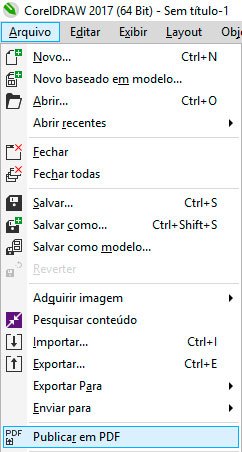
Clique no menu Arquivo e escolha a opção Publicar em PDF.
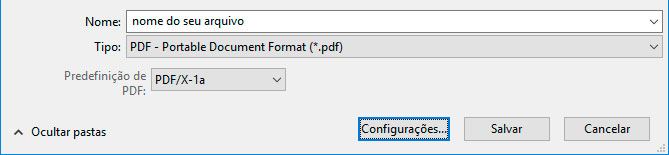
Informe o nome para o seu arquivo e escolha a predefinição PDF/X-1.ª e clique em Configurações.
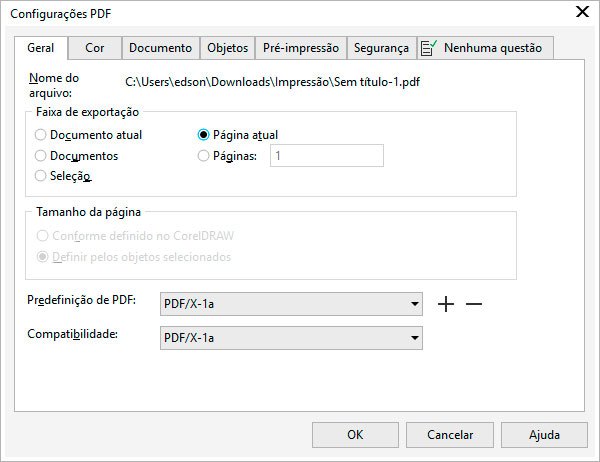
Na opção Faixa de exportação, escolha Página atual e logo em seguida selecione, no menu superior, a aba Objetos.
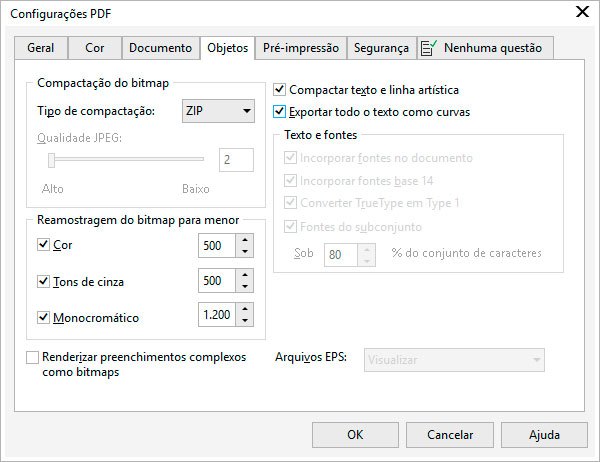
Na aba Objetos, em Tipo de compactação escolha ZIP, deixe selecionada as opções compactarem texto e linha artísticas Exportar todo o texto como curvas, mude as opções de Cor para 500, tons de cinza para 500e Monocromático para 1.200, clique em OK e depois em Salvar.
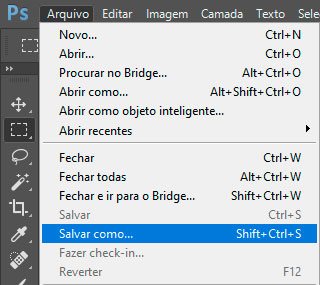
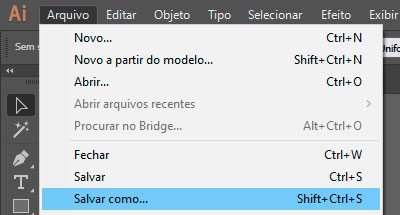
Clique no menu Arquivo e escolha a opção Salvar como...
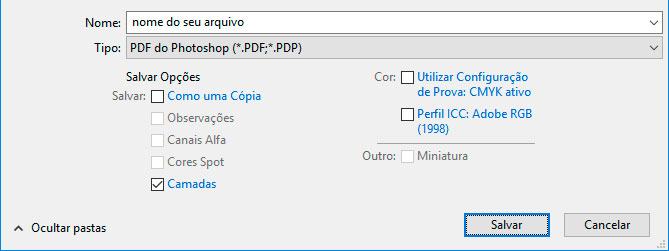
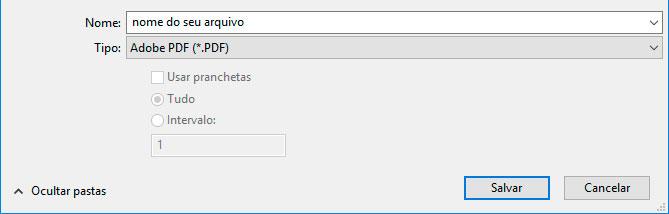
Informe o nome para o seu arquivo e escolha Tipo PDF do Photoshop e clique em Salvar.
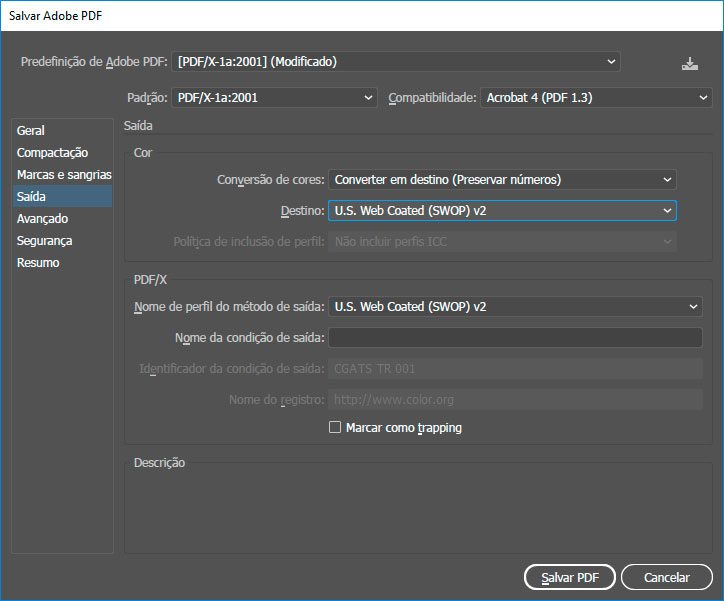
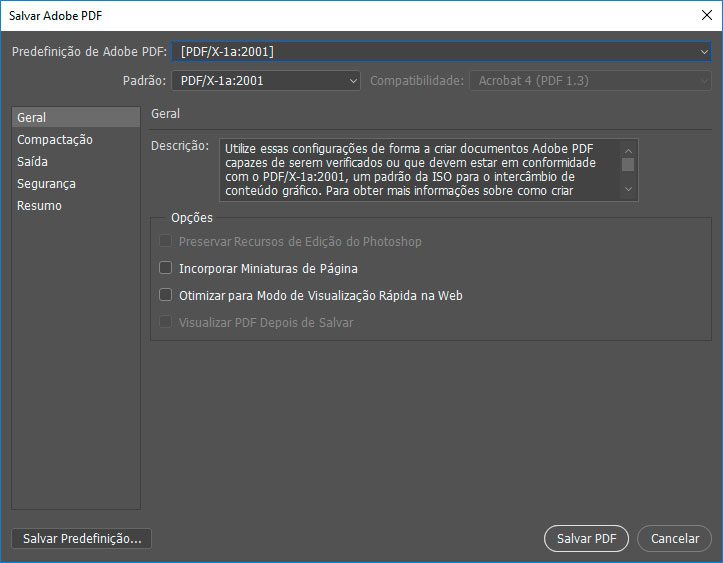
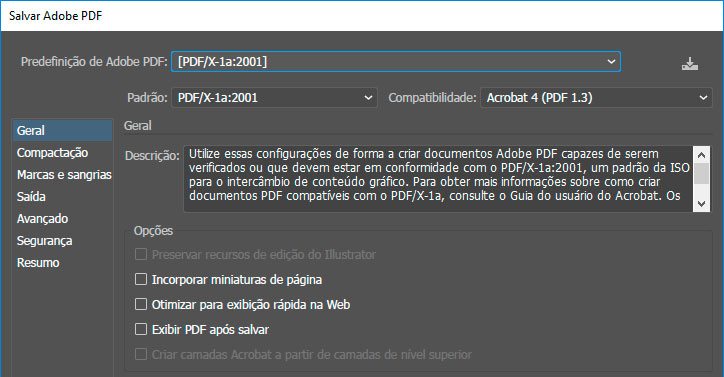
Em Predefinição de Adobe PDF, escolha PDF/X-1a:2001.
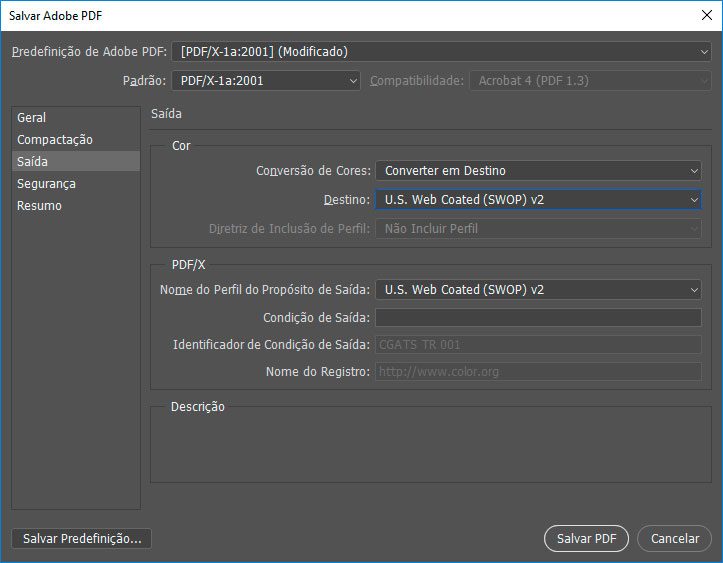
Tenha certeza de que na aba Saída a opção Destino esteja como U.S. Web Coated (SWOP) v2 e em seguida clique em Salvar PDF.
Clique no menu Arquivo, escolha a opção Salvar como...
Informe o nome para o seu arquivo, escolha o tipo Adobe PDF e clique em Salvar.
Mude a opção Predefinição de Adobe PDFpara PDF/X-1a:2001.
Tenha certeza de que na aba Saída a opção Destino esteja como U.S. Web Coated (SWOP) v2e em seguida clique em Salvar PDF.